
本次来写一下接口新增页面,为了方便管理接口,决定采用postman的文件夹存放的形式来存放,这样我们就需要增加一个接口集管理的页面。
复制一下接口新增部分的html

 1<li>
 2  <a href="#">
 3    <i class="fa fa-cogs"></i>
 4    <span>接口集管理</span>
 5  </a>
 6</li>
 7<li>
 8  <a href="#">
 9    <i class="fa fa-cogs"></i>
10    <span>接口新增</span>
11  </a>
12</li>
刷新一下页面可以看到效果
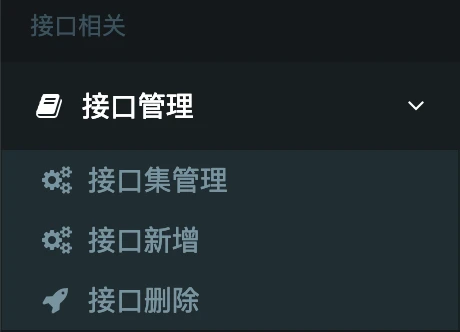
但是明显有点问题!
就是怎么可以用一样的图标呢。
我们从箱底翻出
AdminLTE-2.4.5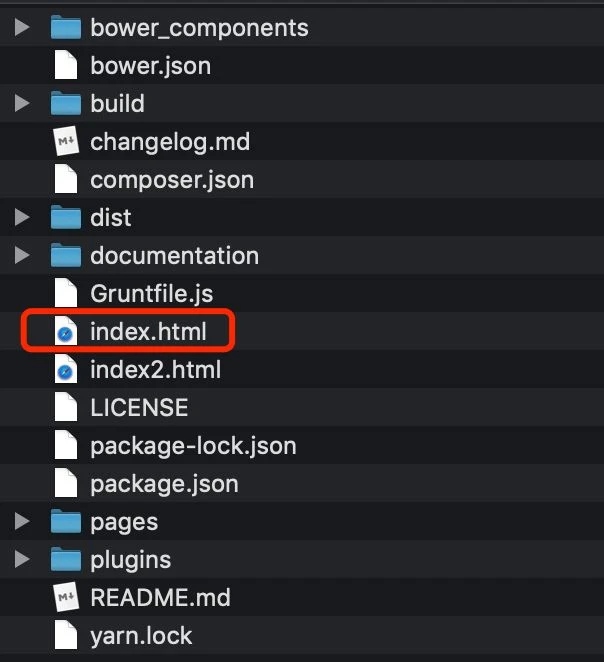
打开
index.html这个宝库,找到图标库。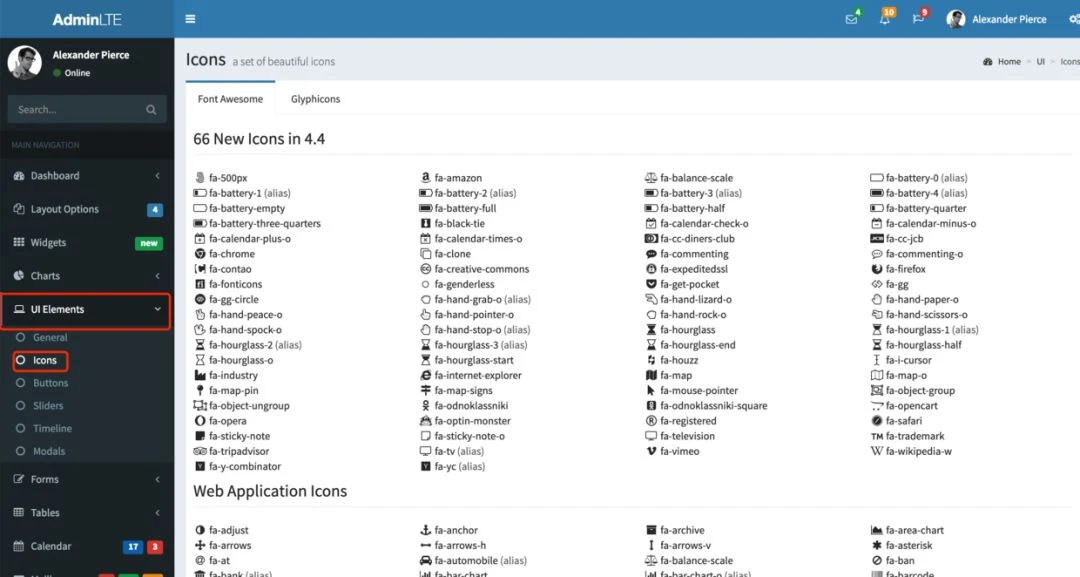
然后从中挑选出喜欢的图标来进行替换。
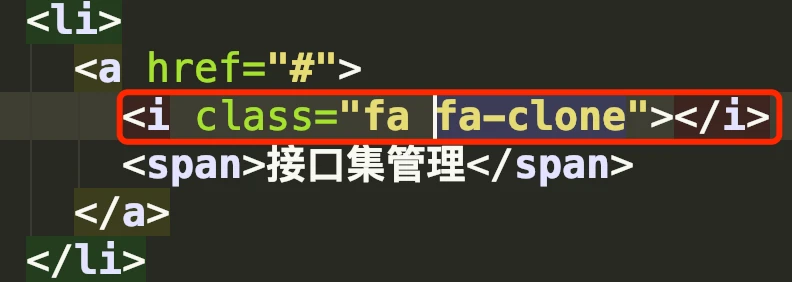
所以我随便挑了
fa-clone
修改图中所在的位置:
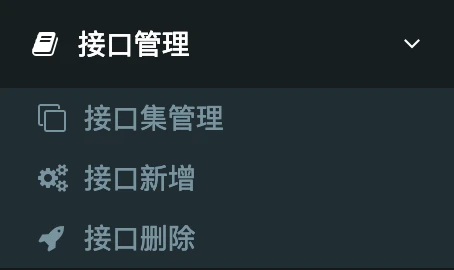
再次刷新页面就可以看到新的图标了
新建一个文件
callections.html继承于base.html 1{% extends 'index/base.html' %}
2
3{% block title %}
4 接口管理平台-接口集管理
5{% endblock %}
6
7{% block content_header %}
8 接口相关
9{% endblock %}
10
11{% block header_option_desc %}
12 接口集管理
13{% endblock %}

在脑海中形成如上的一幅结构图,然后我们就用代码实现它
记得我们之前在
base.html里面挖的{% block content %}坑吧填上它!
 1{% block content %}
 2  <div class="row">
 3    <div class="col-md-12 col-xs-12 col-sm-12">
 4      <div class="box box-primary">
 5        <div class="box-header">
 6          <button class="btn btn-primary pull-right" id="btn-add-tag">新建接口集</button>
 7        </div>
 8        <div class="box-body">
 9          <table class="table table-bordered table-hover">
10            <thead>
11            <tr>
12              <th>接口集名称</th>
13              <th>接口数量</th>
14              <th>操作</th>
15            </tr>
16            </thead>
17            <tbody>
18            {% for one_tag in tags %}
19              <tr data-id="{{ one_tag.id }}" data-name="{{ one_tag.name }}">
20                <td>{{ one_tag.name }}</td>
21                <td>{{ one_tag.num_news }}</td>
22                <td>
23                  <button class="btn btn-xs btn-warning btn-edit">编辑</button>
24                  <button class="btn btn-xs btn-danger btn-del">删除</button>
25                </td>
26              </tr>
27            {% endfor %}
28            </tbody>
29          </table>
30        </div>
31      </div>
32    </div>
33  </div>
34{% endblock %}
为了看到效果,我们还需要使用get来进行渲染
在apps/workspace/views.py里新建一个类视图
1class CallectionsView(View):
2    def get(self, request):
3        return render(request, 'index/callections.html')
然后去apps/workspace/urls.py里面加上它的路由path('callections/', views.CallectionsView.as_view(), name='callections'),
最后去base页面找到接口集管理的a标签,将它修改为<a href={% url 'callections' %}>
这样我们就完成了 HTML 页面的编写
之后会从数据库中动态读取,并使用for循环生成展示。
接下来编写前端JS相关代码
在本页面应该有三个按钮对应三个主要的操作:新建,编辑,删除。
首先分析一下新建:
使用ID找到对应的新增按钮:let $tagAdd = $("#btn-add-tag");
然后是监听它的点击事件:$tagAdd.click(function () {}
本次使用post请求发送ajax请求
成功的话返回接口集名称添加成功,失败返回服务器超时,请重试!
所以新增部分代码如下:

 1// 添加
 2    let $tagAdd = $("#btn-add-tag");  // 1. 获取添加按钮
 3    $tagAdd.click(function () {   // 2. 点击事件
 4        fAlert.alertOneInput({
 5            title: "请输入接口集名称",
 6            text: "长度限制在20字以内",
 7            placeholder: "请输入接口集名称",
 8            confirmCallback: function confirmCallback(inputVal) {
 9                console.log(inputVal);
10
11                if (inputVal === "") {
12                    swal.showInputError('接口集名称不能为空');
13                    return false;
14                }
15
16                let sDataParams = {
17                    "name": inputVal
18                };
19
20                $.ajax({
21                    // 请求地址
22                    url: "/callections/",  // url尾部需要添加/
23                    // 请求方式
24                    type: "POST",
25                    data: JSON.stringify(sDataParams),
26                    // 请求内容的数据类型(前端发给后端的格式)
27                    contentType: "application/json; charset=utf-8",
28                    // 响应数据的格式(后端返回给前端的格式)
29                    dataType: "json",
30                })
31                    .done(function (res) {
32                        if (res.errno === "0") {
33                            fAlert.alertSuccessToast(inputVal + " 接口集名称添加成功");
34                            setTimeout(function () {
35                                window.location.reload();
36                            }, 1000)
37                        } else {
38                            swal.showInputError(res.errmsg);
39                        }
40                    })
41                    .fail(function () {
42                        message.showError('服务器超时,请重试!');
43                    });
44
45            }
46        });
47    });
其他部分明天继续了~
欢迎关注我的公众号:zx94_11
代码在:https://github.com/zx490336534/Zxapitest

评论与讨论
使用 GitHub 账号留言,评论公开显示。
点评论时间可定位到原评论,在 GitHub 用评论旁的「…」修改或删除自己的留言。