https://plugins.jetbrains.com/plugin/17467-react-buddy
https://react-buddy.com/
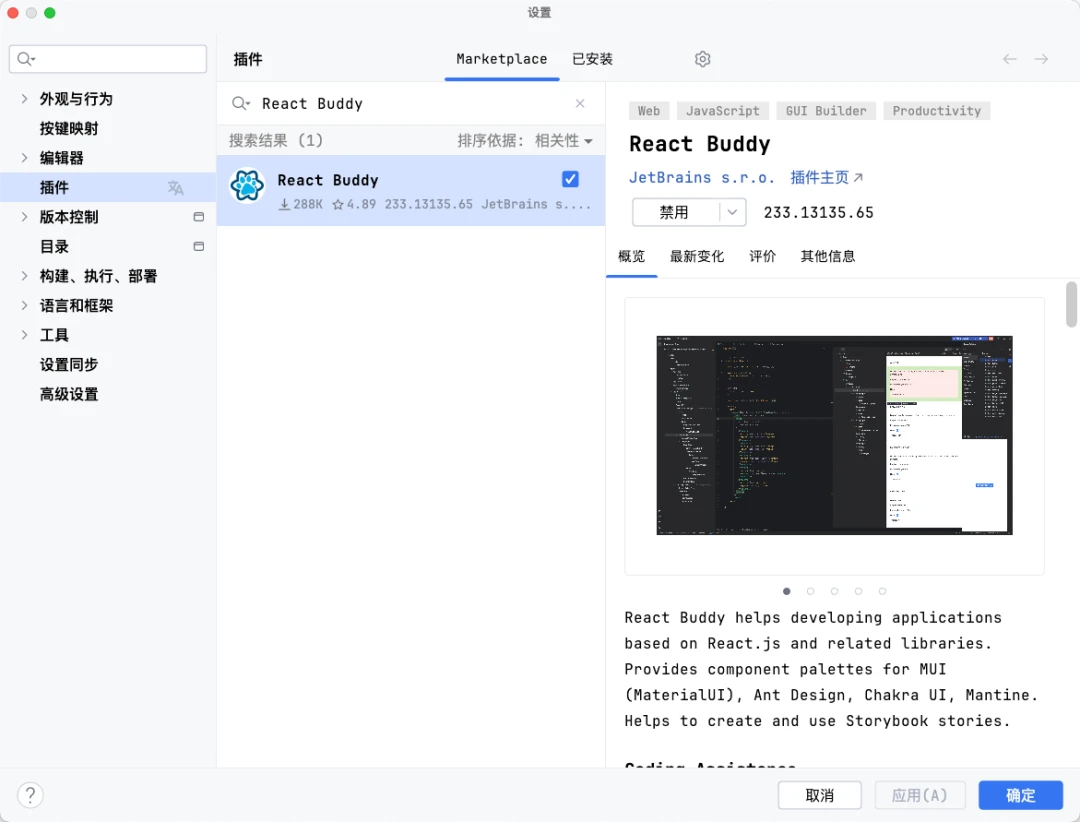
安装插件
大纲
大纲是包含React组件的文件的紧凑表示。打开组件文件,然后按当前编辑器右上角的树图标。
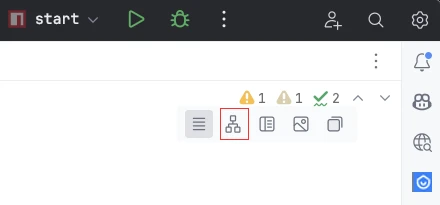
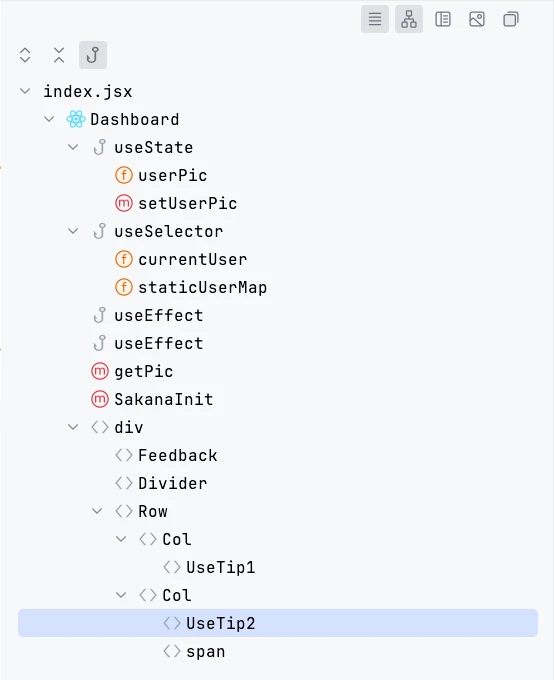
大纲面板允许进行下列操作
点击跳转到指定的元素
拖拽排序元素节点
右键操作元素
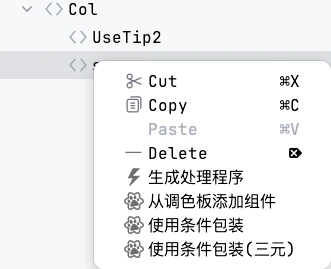
使用「生成处理程序」可以快速编写操作函数,例如onClick
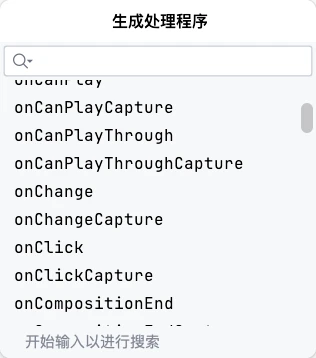
import React, { useCallback } from 'react';

const MyComponent = (props) => {
  const onDivClick = useCallback((event) => {}, []);

  return (
    <>
      <div onClick={onDivClick}></div>
    </>
  );
};

export default MyComponent;
预览&调色板
设置
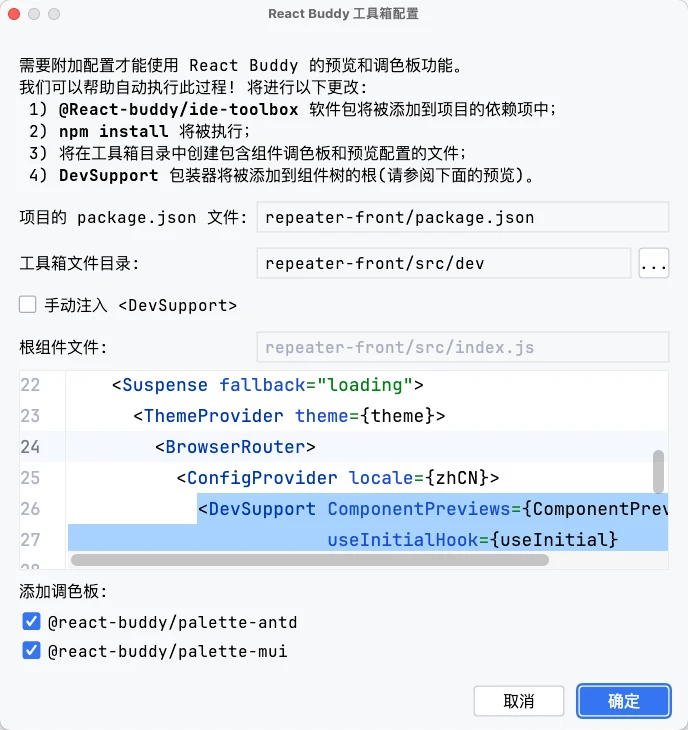
根据项目的组件添加调色板
由于我的项目中使用的是antd,所以我取消勾选mui
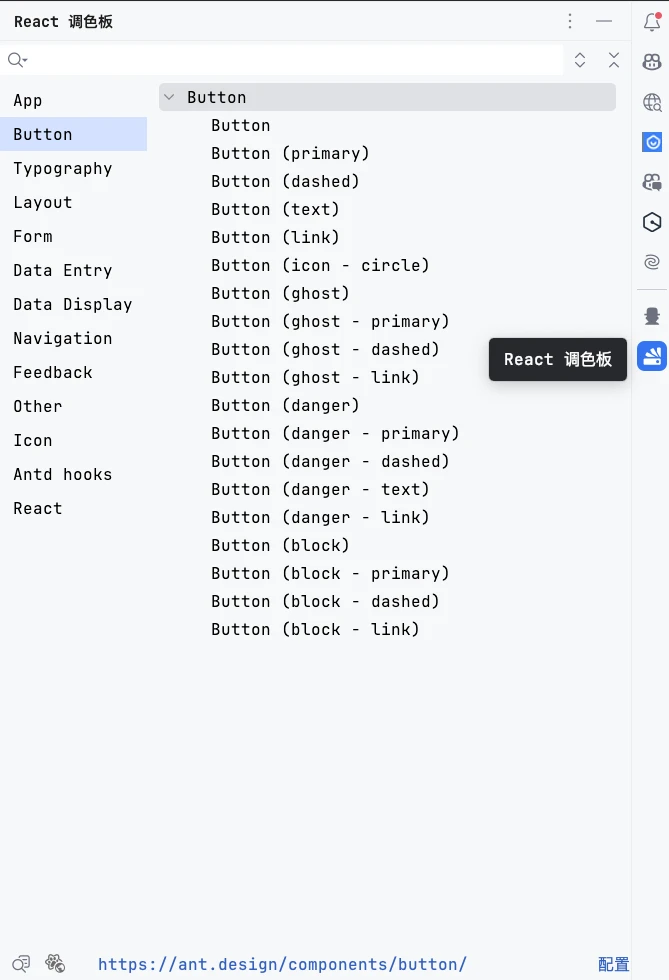
调色板
打开调色板后就可以看到antd中的组件了
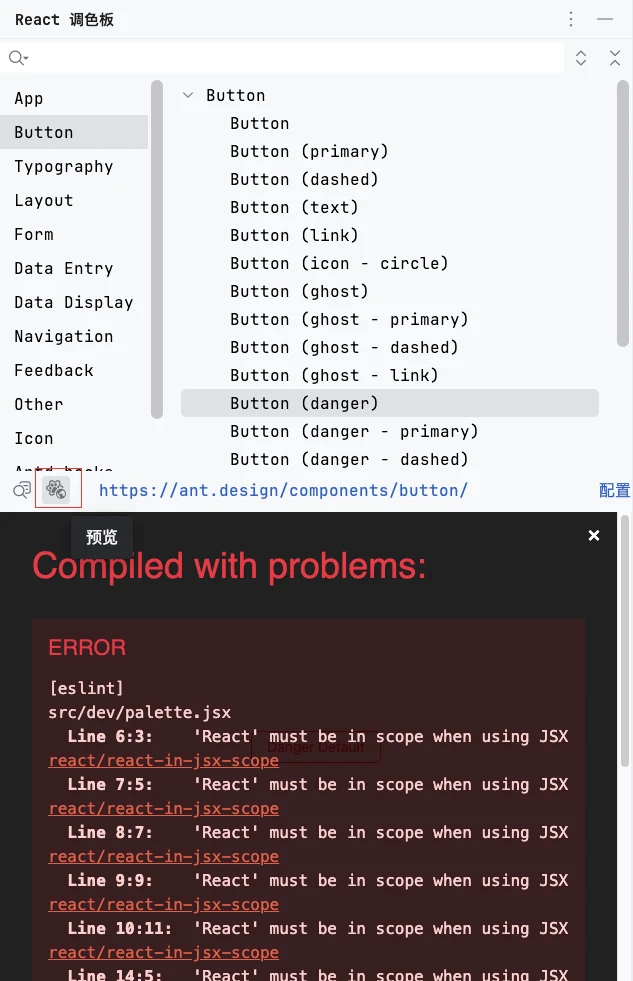
如果出现下面的错误,是因为配置了ESlint规则,需要在/src/dev中的palette.jsx和previews.jsx文件头部添加
import React from 'react';
再次查看后就可以看到
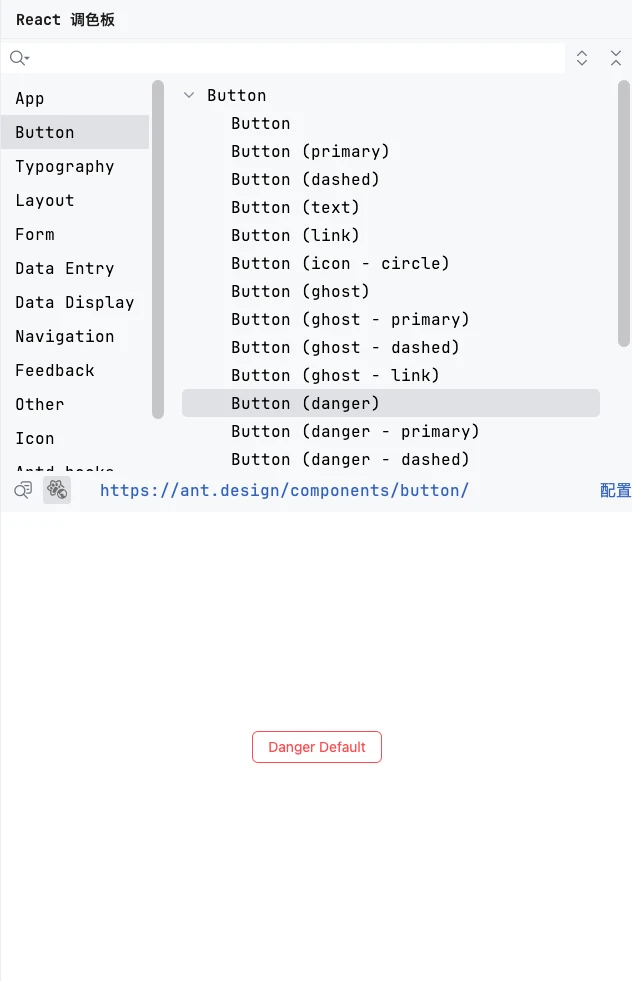
结合刚才的「大纲」就可以直接拖拽调色板中的组件到当前文件中
例如拖拽Form组件后,会自动向当前文件中插入该组件的文件,例如:
import React, { useCallback } from 'react';
import Button from 'antd/es/button';
import { useForm } from 'antd/es/form/Form';
import { Form } from 'antd';

const MyComponent = (props) => {
  const onButtonClick = useCallback((event) => {}, []);

  const [form] = useForm();

  const onFormFinish = (values: any) => {
    // todo handle form finish
  };

  const onFormFinishFailed = (errorInfo: any) => {
    // todo handle form finish fail
  };

  const onFormClearClick = () => {
    form.resetFields();
  };

  return (
    <>
      <Button danger onClick={onButtonClick}>
        测试
      </Button>
      <Form
        form={form}
        name="basic"
        labelCol={{ span: 8 }}
        wrapperCol={{ span: 16 }}
        layout="horizontal"
        initialValues={{ remember: true }}
        onFinish={onFormFinish}
        onFinishFailed={onFormFinishFailed}
      >
        <Form.Item wrapperCol={{ offset: 8, span: 16 }}>
          <Button type="primary" htmlType="submit">
            Submit
          </Button>
          <Button htmlType="button" onClick={onFormClearClick}>
            Clear
          </Button>
        </Form.Item>
      </Form>
    </>
  );
};

export default MyComponent;
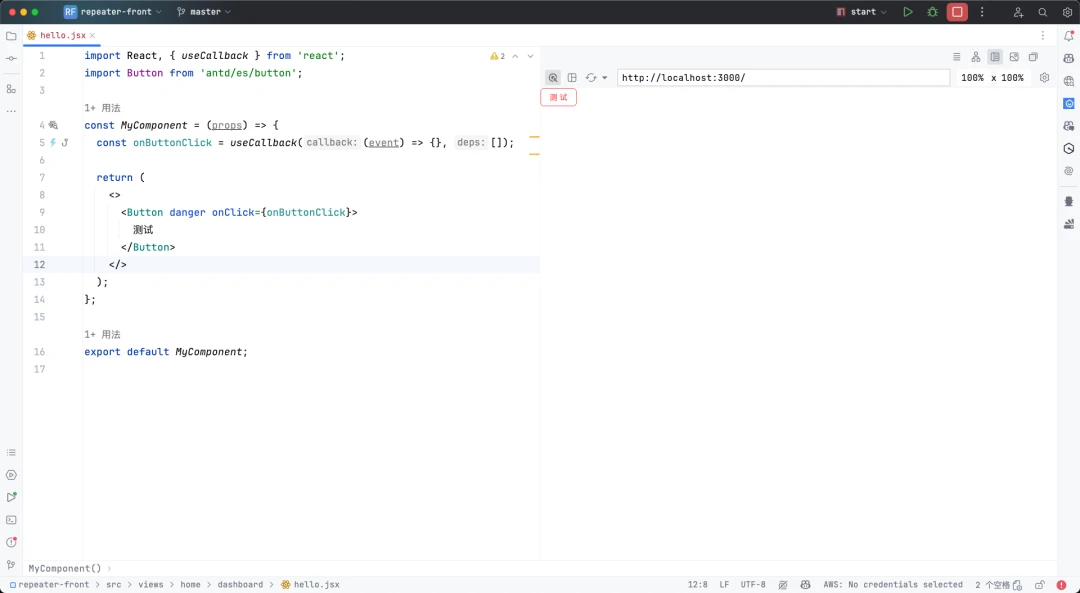
预览